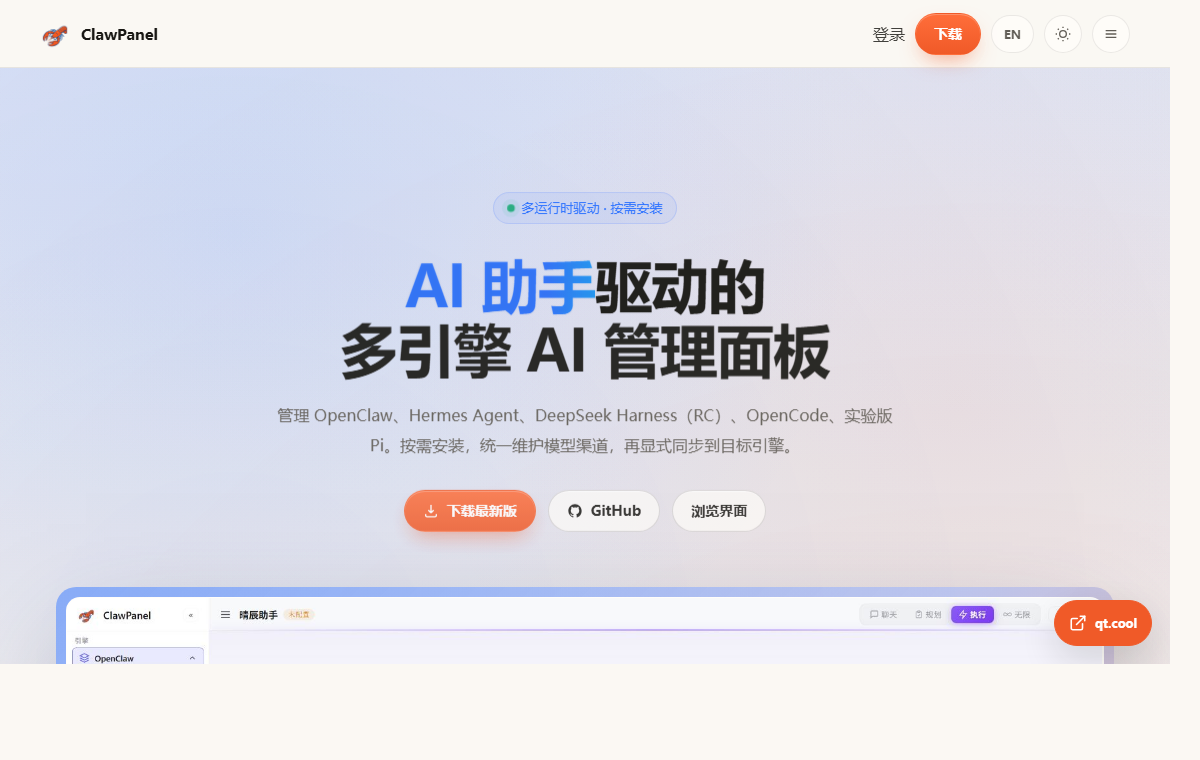
ClawPanel这个工具是给AI Agent用的, 它采用了多引擎的技术模式, 同时也为用户提供了一个可视化的管理面板。
它并不是一个庞大的人工智能模型, 相反地, 它是把包括 OpenClaw、Hermes Agent、DeepSeek Harness(RC)、OpenCode 以及实验版的 Pi 在内的这些能够跑的引擎, 全都放到到一个界面里面去了。
这么做呢, 是为了能够对引擎运行的状态、用来接模型的渠道、消息走的那些通道、还有那些智能代理也就是 Agents, 以及记录下来的日志, 进行统一的管理动作。这篇文章主要介绍如何完成桌面版安装这一步骤, 同时也涵盖了Linux Web部署的具体操作, 此外还说明了如何进行首次启动以及引擎配置。
一、ClawPanel 是什么
ClawPanel 这个面板的用途, 它是针对于 AI Agent 这种运行时候期的图形化管理工具。在桌面端这里, 它主要是基于 Tauri 来进行搭建的, 所以说它能提供 Windows、macOS、Linux 这些系统的电脑客户端。
同时, 它也支持把你直接部署到 Linux 服务器上面去, 然后通过那种叫浏览器的程序来访问它的 Web 界面。
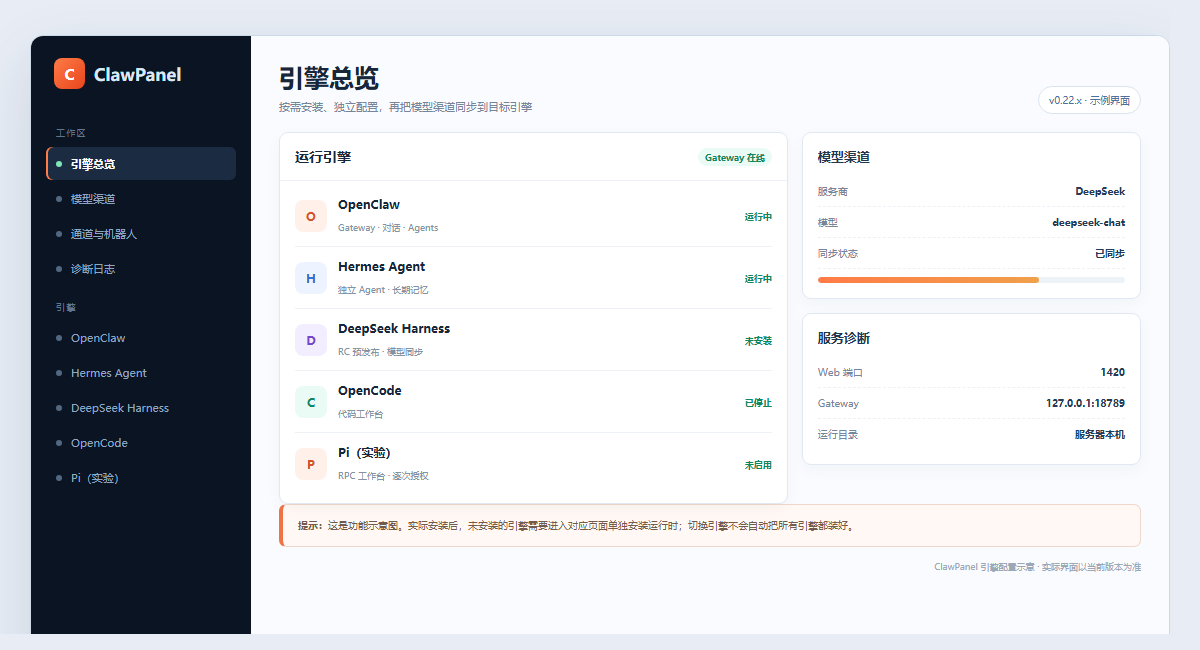
它现在所负责管理的那种引擎, 种类一共有五种, 它们的具体名单是:
| 引擎 | 定位 | 适合场景 |
|---|---|---|
| OpenClaw | Gateway 引擎 | Gateway、实时聊天、Agents、通道、记忆与自动化 |
| Hermes Agent | 独立 Agent 引擎 | 安装向导、聊天、长期记忆、工具与通道 |
| DeepSeek Harness | RC 预发布引擎 | 模型同步与 DSH 工作台 |
| OpenCode | 代码工作台 | 独立运行时、模型配置与内嵌 Web 工作台 |
| Pi | 实验版引擎 | RPC 聊天工作台,文件写入和命令需逐次授权 |
二、安装前准备
- 关于桌面端系统, 需要支持的是Windows 10 64位版本, 或者macOS 12 Monterey及比这个更高一点的系统版本, 另外还有Ubuntu 20.04或者更高的版本, Debian 11以及更高的这些Linux发行板也可以使用。
- Web版:指的是需要有一台 Linux 服务器, 还需要配备一个现代的浏览器;在服务器端的部分, 建议最好是准备好 Node.js 24.16.0+ 这个版本的 24.x 版本,同时还要准备好 npm。
- 模型服务:, ClawPanel 这个系统并不会直接提供模型本身, 所以用户必须要去准备一个目标引擎能够使用的东西, 这个东西需要包含 API Key, 还要有 Base URL, 同时还要准备好模型 ID。
- 下载渠道:认准 claw.qt.cool/download 或 GitHub 仓库,不要从第三方网盘下载。
三、桌面版安装
Windows
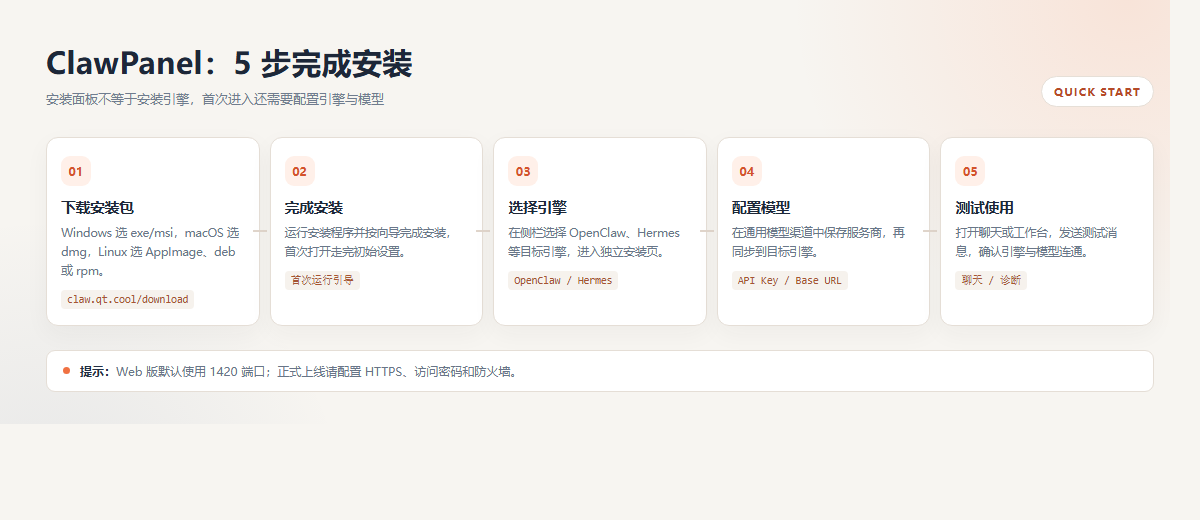
- 请先进入指定的网页, 然后找到相关内容的下载界面, 接下来开始下载该程序的运行所需的基本文件包。
在官方提供下载的那个页面上, 选择针对 Microsoft Windows 操作系统所设计的版本内容, 然后执行下载操作, 以获取扩展名标识为 .exe 的可执行程序文件, 或者扩展名标识为 .msi 的安装包文件。
- 运行安装程序
按照系统给出的提示一步一步去完成软件的安装过程。
如果在操作过程中出现了 SmartScreen 这个程序的提醒信息, 需要先认真检查一下正在安装的文件是不是确实来自于官方网站发布的版本, 并且要确保当前文件的版本号是匹配的, 在确认了这些信息无误之后, 再根据自己的判断来决定是否要继续执行接下来的步骤。
- 先进行启动, 让 ClawPanel 能够开始运行。
你需要从那个叫做开始菜单的地方, 或者是桌面快捷方式中打开它, 然后把首次运行设置给完成掉。
macOS
下载这个后缀是强代码dmg的文件, 打开后找到ClawPanel并且把它拖拽进系统里的应用程序文件夹去。
要是电脑屏幕上出现了提示说没法验证开发者是哪个人的, 那么就进到系统设置这个区域里面去寻找隐私和安全性这一项选项, 在里面允许打开那个程序。假设安装文件的来源确实是可靠的, 但是应用还是处于被隔离的状态不能正常运行, 可以执行以下这个操作:
sudo xattr -rd com.apple.quarantine /Applications/ClawPanel.appLinux 桌面
用户需要依据当前使用的发行版来做出选择, 选择的对象包括 AppImage、deb 以及 rpm, 接下来针对 deb 的安装流程, 具体内容如下:
sudo dpkg -i ClawPanel_*_amd64.debrpm 安装:
sudo rpm -i ClawPanel-*-1.x86_64.rpm先给AppImage版本加上执行权限, 然后再去运行它。
chmod +x ClawPanel_*_amd64.AppImage
./ClawPanel_*_amd64.AppImage
四、Linux Web 版部署
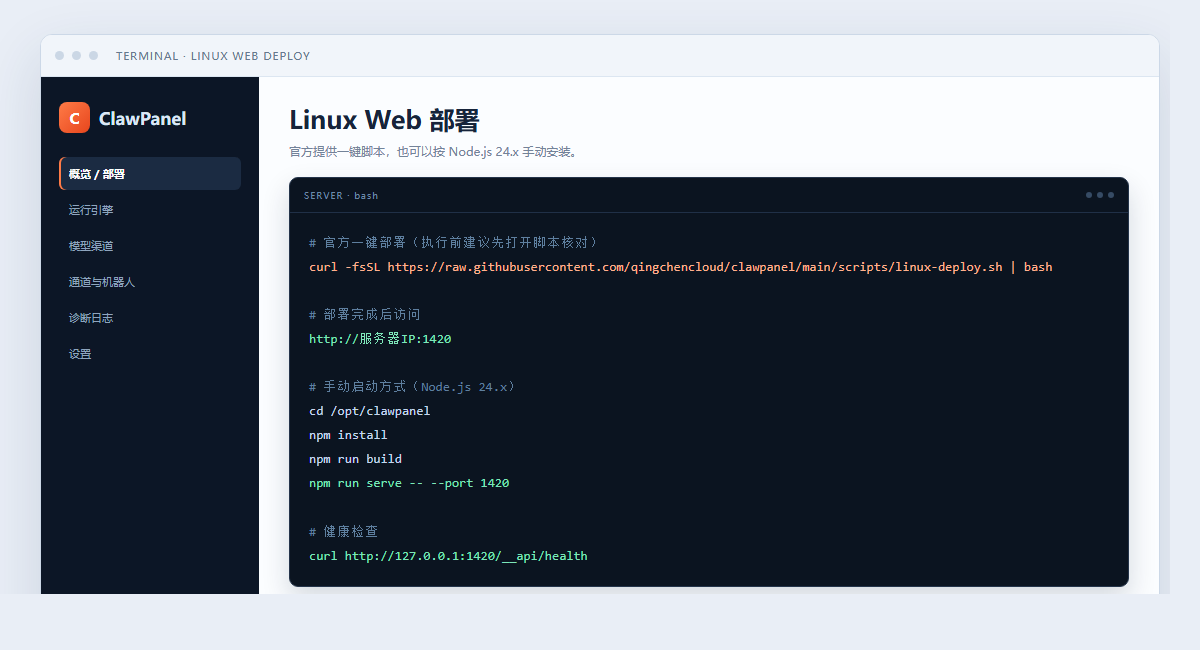
假如大家是想要把 ClawPanel 这个玩意儿给放到服务器上去进行运行, 并且打算通过浏览器来进行管理操作的话, 那么是可以去使用官方提供的那个一键部署脚本的。
curl -fsSL https://raw.githubusercontent.com/qingchencloud/clawpanel/main/scripts/linux-deploy.sh | bash部署工作完成之后, 使用浏览器去访问http://服务器IP:1420这个地址。在这里需要注意的是, 数字1420是ClawPanelWeb软件默认的端口好。
手动部署
首先, 得先把Node.js的版本确定到24.x这一点上把, 然后才能去克隆那个仓库, 并且在进行构建的操作。
cd /opt
git clone https://github.com/qingchencloud/clawpanel.git
cd clawpanel
npm install
npm run build
npm run serve -- --port 1420
在生产环境里, 我们建议使用systemd来运行守护进程, 同时还要利用Nginx反向代理这个工具去配置HTTPS加密传输。需要特别注意的一点是, ClawPanel Web这个软件默认的情况之下是要去监听网络接口的, 所以绝对不能把1420这个裸端口直接裸露着连接到公网上去进行访问。
五、首次启动与引擎配置
- 完成首次设置
你第一次打开 Clapanel 这个软件的时候, 请按照界面上的引导步骤, 把初始设置给完成掉, 这样就可以进入到主界面中了。
- 进行这个操作的时候, 你需要从可用的选项里面, 做出一个决定, 就是选定你要用哪一个作为核心的目标引擎。
你可以在侧栏位置选择像是 OpenClaw 以及 Hermes Agent 这些引擎, 然后进入到它们对应的页面里面去, 接着就在那里安装好运行时的环境, 或者直接建立起连接的关联。
- 安装 OpenClaw(可选)
官方文档给出的基线命令是:npm install -g openclaw@2026.9.8 --registry https://registry.npmmirror.com,安装后用 openclaw --version 检查。当那个镜像没有办法使用的时候, 你可以把配置切换回官方的npm源去用。
- 配置模型渠道
第一步是先把页面点开, 具体做法就是进入那个叫通用设置的地方, 然后找到模型渠道这一项, 紧接着你要去把服务商的名字填上去, 还有那个Base URL也要写上, 别忘了把API Key也填完整, 最后再把模型ID给输进去, 等所有内容都搞定了, 再点击保存按钮把这个设定给存下来。
- 先把东西同步好, 然后再把各种情况都测试一遍。
回到目标引擎页面,点击同步按钮, 让引擎去读取模型配置信息, 然后打开聊天页面或者工作台, 发送测试消息。
六、常见问题排查
| 现象 | 可能原因 | 处理方法 |
|---|---|---|
| 浏览器打不开 1420 端口 | 服务未启动、防火墙/安全组未放行、反向代理错误 | 检查服务状态、端口监听、云服务器安全组和 Nginx upstream |
| 面板能打开但引擎未安装 | ClawPanel 采用按需安装模式 | 进入对应引擎页面,先安装或连接运行时 |
| Node.js 版本不符合要求 | Web 版或引擎依赖更高的 Node.js | 执行 node --version,升级到 24.x 后重启服务 |
| 模型配置不生效 | 只保存了模型渠道,没有同步到引擎 | 确认 Base URL、API Key、模型 ID,再点击目标引擎的同步按钮 |
| 页面空白或接口异常 | 前后端版本不一致或服务异常 | 查看日志和 /__api/health,不要只替换 dist 目录 |
| 修改配置后无法访问 | 端口占用、权限或 systemd 配置问题 | 检查端口、文件权限和 systemd 状态,必要时回滚配置 |
| 公网访问不安全 | 直接把管理端口暴露到公网 | 设置访问密码、限制来源 IP,放在 HTTPS 反向代理之后 |
七、安全建议
- 只在受信任的网络中运行 ClawPanel,给面板设置强密码。
- Web 服务会利用独立用户以及 systemd 守护进程, 来对配置目录进行定期备份这一件事情。
- 大家千万不要把那啥的api_key放到那些公开的项目里面去, 也不要发表在各种文章里了, 更不要直接截那种有它的图给外人看。
- 在升级环节里面, 大家要把完整的 Web 包给用上。这个举动就是用来把前端、Node 后端以及 WebSocket 代理这些全部进行替换的。这么做的目的是为了去避免一种情况发生, 也就是说, 千万不要只把 dist/目录下的东西进行了替换, 因为要是那样做的话, 很容易就会导致版本混用的现象出现, 所以要避免这种错误操作。
- 在开放公网访问之前, 需要先做一个端口扫描的操作, 并且还需要检查访问控制是否设置得当;而在使用那些来自第三方的脚本之前, 应当先仔细阅读并理解其中的具体内容。
八、常见问题
ClawPanel 是免费的吗?
ClawPanel 是一个开源的面板程序, 具体的授权情况以及最新的版本信息, 用户需要去它的官方网站和 GitHub 代码仓库那里去进行查看以确认。
在使用这个软件的时候, 由于涉及的各个引擎、模型的 API 调用以及各种服务器资源等因素各自不同, 因此可能会产生相应的一些费用问题, 这些费用的具体情况得看实际的使用场景和相关服务商的规定来定。
把ClawPanel给装上以后, 是不是就能够在里头直接开口说话聊天了呢。
这个说法是不一定的。
你还需要安装至少一个引擎, 还要在模型渠道里面配置好可用的模型服务商, 然后把这些配置信息同步到那个引擎去。
请仔细分析一下桌面版本和 Web 版本, 看看这两个版本之间有哪些地方的地方不一样, 以及具体的差异点是什么?
桌面版适合给个人电脑用, 安装起来很容易;Web 版是部署在服务器上的, 适合用来进行远程访问, 也方便管理多个设备, 但是得自己搞端口的问题, 还得管 HTTPS 的事情, 访问控制这些也得自己弄, 进程守护的工作也得自己来做。
请点击展开查看详细内容。
为什么在引擎列表之中, 会有部分项目被显示为未安装的状态呢?
这种情况属于正常的按需安装的模式, 用户需要先选择相应的运行引擎前往到安装页面, 在完成了运行时的安装操作以后, 相关的状态信息才会更新为处于可用的那个状态。
可以用 Docker 部署吗?
这个情况是可以的。
不过需要正确地挂载配置和项目目录。同时要注意到容器里面的本地路径和宿主机上是不同的。在生产环境里面, 同样是需要有反向代理以及访问控制的。
在Web这个版本的程序里面,127.0.0.1代表的是一个什么东西呢?
该词指的是服务器本身所具备的那个回环地址, 这并不意味着访问者那一侧的电脑所使用的 localhost。所以在填写项目目录或者是服务地址的时候, 必须按照服务器的具体运行环境来进行理解和处理。
完成检查清单
- ClawPanel 已安装并能启动
- 用户能够通过网页来访问端口号为1420的那个地址, 或者也能够通过反向代理的地址来进行连接和访问操作。
- 可以确认的是, 目标引擎中的至少有一个已经被成功安装完毕。
- 模型渠道这一部分的情况已经得到了保存, 而且同时也被同步。
- 已经发送了测试消息, 目的是来验证一下连通的情况。
- 已经进行了访问密码的设定操作, 同时还完成了网络限制方面的设置工作。
官方入口
免责声明:网所有文字、图片、视频、音频等资料均来自互联网,不代表本站赞同其观点,内容仅提供用户参考,若因此产生任何纠纷,本站概不负责,如有侵权联系本站删除!邮箱:207985384@qq.com https://www.ainiseo.com/ai/61963.html