在Windows环境下的服务器里, 该怎么去创建网站呢。
很多学习制作网站的学员, 在对服务器的选择方面, 是倾向于去使用WINDOWS环境的, 而针对那些已经把WINDOWS环境安装在服务器上的用户, 到底需要怎么去创建网站呢?
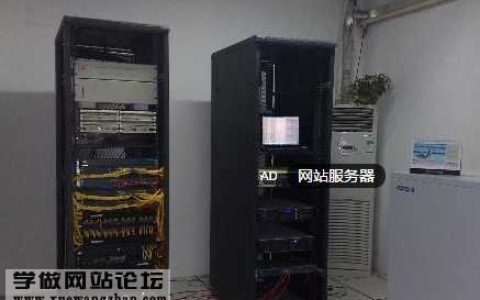
接下来, 《学做网站论坛》这篇文章会利用西度数码所供应的服务器这个实例来作为例子, 从而详细地去介绍一下关于在WINDOWS系统服务器上创建网站的完整步骤。
第一步: 通过远程登录的方式进入服务器的远程桌面, 第二步: 位于远程桌面上的【建站助手】选项。

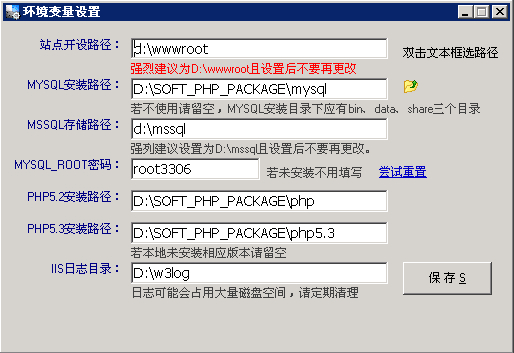
当你第一次启动网站管理助手这个程序的时候, 屏幕上会弹出一个叫做“系统配置”的窗口。在平常的情况之下, 你只需要看一眼那个站点的开设目录是不是已经存在了。假如那个目录不存在的状况出现了, 那么请你务必要动手自己先把那个目录建立起来。
我们有着非常强烈的建议说, 希望你能保持我们公司设定的那些默认的配置环境, 千万千万不要去变动mysql以及php这两个软件的安装路径在哪里。建议大家最好就选定D:wwwroot这个路径当成自己的网站目录才好, 这样万一后续出现了什么莫名其妙的问题, 到时候去核查原因的过程也就变得十分方便轻松了。
具体的样子就像这张图片展示的一样:
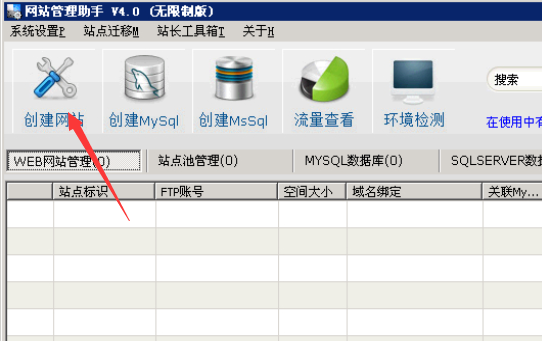
进行到的步骤是第三步, 这个阶段的主要任务是创建站点, 具体的操作方法是在网站管理助手这个软件界面的位置找到并点击创建站点的功能按钮, 操作示意效果可以参考后面提供的图片内容。
进入第四步, 我们要把网站的各种信息全部都填上去。
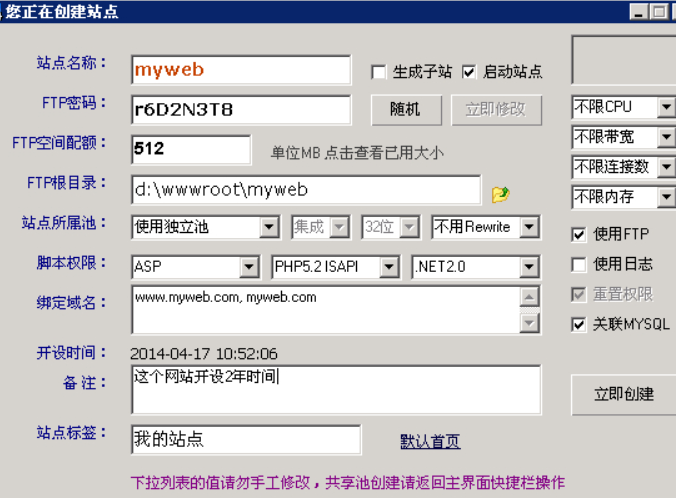
网站里面所包含的信息, 主要有以下这些:
这个站点名称是需要您去填写一个FTP账号的, 这个账号可以是英文部分和数字部分的组合。
关于这个FTP的密码, 建议你保持它是默认的状态, 或者是你自己去设定一个虽然比较容易记住、但是在复杂度方面又比较高的密码, 千万不要把这个FTP的账号直接拿来当密码用。
关于FTP空间配额这一项事务, 给出的建议内容是应当维持那些已经被预设好的默认配置状态而不做任何改动。
FTP根目录:建议保持默认设置;
站点所属于你的那个池子, 这一点, 建议大家还是继续保持它原本就有的那种默认设置。
关于脚本权限, 如果您使用的是asp程序, 那么请您把php_isapi这个选项改成“无”。如果您是用的PHP程序,需要您将ASP改成“无”。
在您使用ASP.NET程序的时候, 应当把ASP设置成“无”, 同时也请把PHP_ISAPI改成“无”, 并且要把“不使用asp.net”这个选择改为您真正需要的版本, 比方说asp.net2.0。如果您对于这个脚本相关权限的概念不是十分熟悉的话, 那么就请您继续维持原先的默认设置状态好了。
对于伪静态组件, 如果你用的是php程序就请在下拉菜单里选择对应的规则。要是没找到合适的就直接选自定义。把配置保存好以后进入你站点的others目录去修改httpd.conf里的规则。如果你的网站用的是asp或者asp.net程序那就建议保持默认设置不启用。
可以填写多个绑定域名, 这些域名需要用英文逗号来进行隔开。(相关知识: 什么是域名解析, 怎么解析绑定)
关于进程池的相关设置, 官方给出的建议是维持默认的状态, 不要去改动。
这里可以写一下站的名称, 或者安装的是什么软件, 就像是discuz这样子的做法, 主要是为了方便后来的管理使用, 大家也可以选择不去改动默认设置就行。
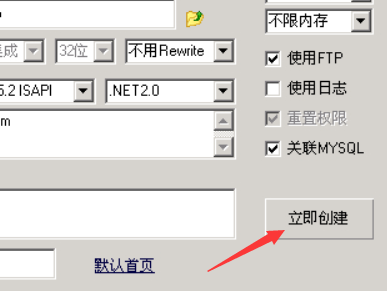
右侧列表里的项目, 比如连接数、最大CPU、带宽、内存这些, 一般保持默认就行。如果是ASP程序或者ASP.NET程序, 可以取消创建MYSQL的勾选, 这样就不创建mysql了。
如果需要创建mysql, 在创建完成之后, mysql的用户名和mysql的数据库名都将是FTP账号, 而mysql的密码默认识别为FTP密码。将网站信息仔细填写完毕, 然后点击“确认创建”这个按钮, 那么一个站点就已经完成新建操作了。
提示框会弹出一个提示, 上面显示“MYSQL数据库创建结果: Ture”, 这就说明mysql已经成功创建了。如果mysql的创建没有成功, 那么用户就需要去检查一下mysql服务有没有正常启动, 还有系统设置里面的mysql路径是不是正确无误。
在前一份内容里, 讲到了该怎么去对服务器上面存放的网站的文件进行变更操作、去掉操作以及更换操作。
下一篇: 服务器CPU使用率/负载状态达100%怎么解决
免责声明:网所有文字、图片、视频、音频等资料均来自互联网,不代表本站赞同其观点,内容仅提供用户参考,若因此产生任何纠纷,本站概不负责,如有侵权联系本站删除!邮箱:207985384@qq.com https://www.ainiseo.com/jianzhan/61449.html