
在这里为您提供一个关于如何下载和安装Photoshop CS4中文版的视频教学内容, 该课程内容来自于学做网站论坛。
在学习怎么做网站的过程中, 同时还需要学习怎样去制作网站的图片, 而制作网站的图片通常是会使用Photoshop CS4这个工具进行操作的, 通过Photoshop CS4我们能够制作出各类符合网站需求要求的图片。
下面是关于如何去安装Photoshop CS4软件的方法, 以便我们大家能够免费地学习网站建设和使用这个工具, 你可以参考相关的教程包括photoshop视频教程等内容。
Photoshop CS4安装教程
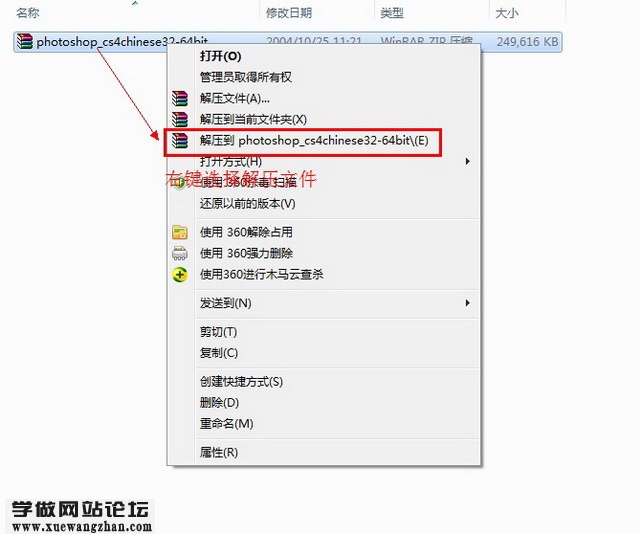
第一步:下载Photoshop CS4软件并解压文件,下载地址:https://www.xuewangzhan.net/xiazai/67085.html下载好软件后,把我们下载的Photoshop cs4文件包右键选择解压;
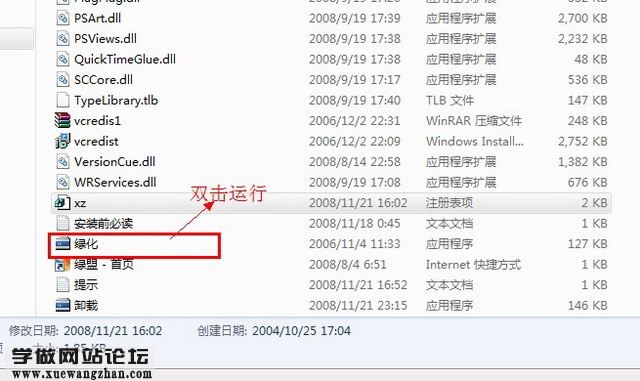
进行到第二个步骤的时候, 需要执行程序的安装操作, 具体做法是找到在我们完成解压文件这个动作之后所得到的文件夹里面存在的那个名为绿化也就是安装程序的这个项目, 并且对它使用鼠标双击这一行为来启动它。
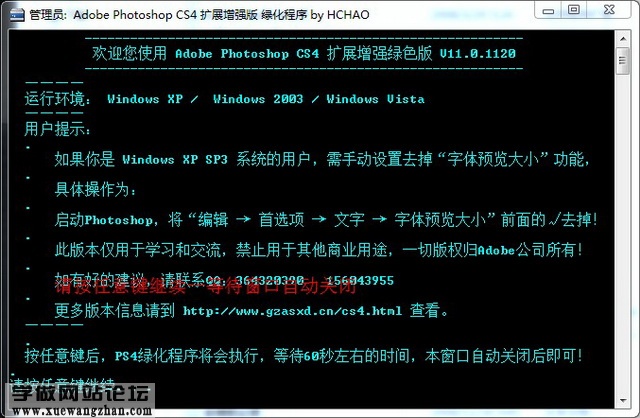
第三步, 也就是Photoshop CS4绿色版的界面。请先按下键盘上的任意一个按键, 然后安静地等待该窗口自动关闭。假如这个窗口没有自行关闭的情况发生, 那么你请按住键盘上标示为ESC的那个键来尝试解决这一问题。
在此步骤之中, 有许多正在学习搭建网页网站的技术人员经常会遭遇提示安装失败的状况出现, 想要找到应对这种故障的办法, 可以关注标题为PHOTOSHOP CS4安装失败怎么解决的说明内容。
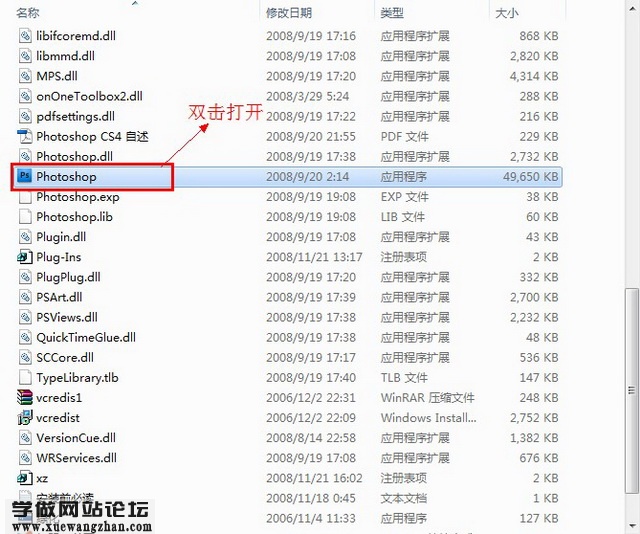
第四步, 打开Photoshop cs4, 在我们解压出来的文件里面找到Photoshop cs4的图标双击打开。
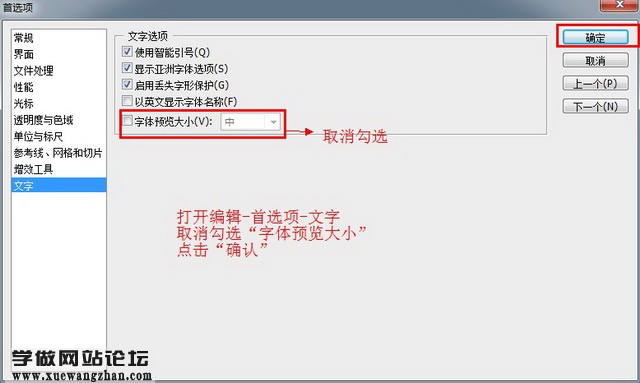
第五步, 我们需要进行Photoshop cs4的设置操作, 具体方法是这样的, 你先在Photoshop cs4这个软件界面的顶部菜单栏那里找到编辑这个选项, 然后点击它展开的下拉列表里的第一个项目首选项, 接着再从弹出的子菜单里点击文字这一项, 在出现的窗口里面找到勾选框, 名字叫字体预览大小, 你要把这个对勾取消掉, 也就是让它不处于选中状态, 最后再记得去点击那个确定按钮, 这样设置才算完成。
按照安装流程的第六个步骤执行完成之后, 大家就可以得知该软件已经成功安装在电脑内部了。
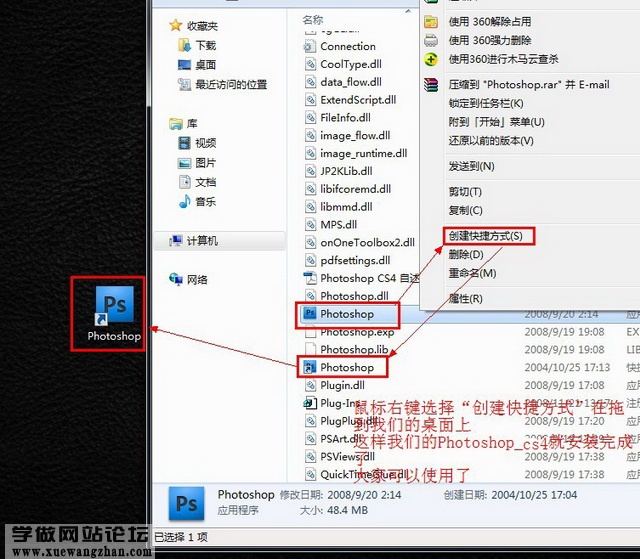
不过需要特别注意的是, 因为当前所采用的版本属于所谓的绿色版软件, 因此不具备自动为所有用户生成桌面快捷图标的功能, 于是便需要用户本人主动在电脑桌面上手动去创建一个指向Photoshop CS4程序的实际访问入口。
当这个代表程序运行路径的快捷方式建立完毕以后, 使用者只需要用鼠标双击点击该图标, 就可以顺利地把软件启动并投入使用了。
除了上面所提到的Photoshop CS4中文版之外, 还能够使用其它版本的photoshop, 其下载地址如下。https://www.xuewangzhan.net/rj/3175.html
免责声明:网所有文字、图片、视频、音频等资料均来自互联网,不代表本站赞同其观点,内容仅提供用户参考,若因此产生任何纠纷,本站概不负责,如有侵权联系本站删除!邮箱:207985384@qq.com https://www.ainiseo.com/jianzhan/61417.html