
很多人都在Excel或者WPS这个软件里面遇到过那种叫“超出隐藏”的坑, 这种操作其实非常频繁, 你先把第八到第十五行给隐藏了, 再去复制A1到F20这个区域的内容, 然后把它粘贴到一个新的地方去, 结果发现那个隐藏的显示状态直接就没了, 或者是数据一块儿滑到了原来被藏起来的那个区间里, 所有格式的排版全部都乱套了, 想要把这个问题处理好, 其实就只有一个办法可行, 那就是在粘贴之前先做一个动作, 用选择性粘贴里面的数值或者格式把整个操作给分开来做一下就可以了, 同时呢还要去确认一下目标那个位置是开是没开启筛选功能, 这样就能让那些被隐藏的区域保持在原地不动不偏移位置。
下面我们要分三个层次, 把这个问题讲清楚, 这三个层次分别是原理方面、步骤方面还有边界方面。
原理:为什么复制会让隐藏”超出”
在微软办公软件Excel中, 当你执行复制与粘贴这两个动作时, 系统会默认地携带一些单元格的属性过去, 这些属性里面就包括了行高、列宽还有隐藏标记之类的东西。
假设你现在正在处理一个范围是从第一行的第一列到第二十五行的第七列这样的区间内容, 可是这个区间内存在某些行的信息是被设置为不可见的状态, 比如编号从八号位开始的第十五号结束的那些条目是不让外人看见的。
然而, 当你的操作涉及到了这样一种状况并且使用了相应的软件功能来进行数据传输的话, 那么后台运行逻辑将会把你所选定的这部分数据当前的可视或者非可视特性完整地转移并应用到目标位置上去, 也就是说不光文字被搬走了, 连它原本是不是露头的情况也给一股脑地带过去了。
如果目标位置上面本来就已经存在了数据, 或者是筛选条件跟以前不一样, 那么那些隐藏掉的行就会被直接顶开。这样的情况会表现出一个样子, 就是里面的内容会比原来设定的隐藏边界还要多出来那么多。
根据Microsoft官方的帮助文档“在Excel中使用的粘贴选项”的说法, 这个文件里讲得清清楚楚, 那个叫做“粘贴”的操作, 也就是大家习惯按Ctrl加V键的做法, 它会把值、格式还有单元格的属性这些东西全部都转移走, 但是那个叫“仅数值”的操作, 就是先按Ctrl加Alt再按V然后紧接着按V的那个操作方式, 它是只转移数值的, 并不会携带隐藏标记。
这个内容出自微软的支持渠道里的文章, 这篇文章的名字叫做“粘贴文本或者公式数据”。
正确操作步骤(5 步锁定)
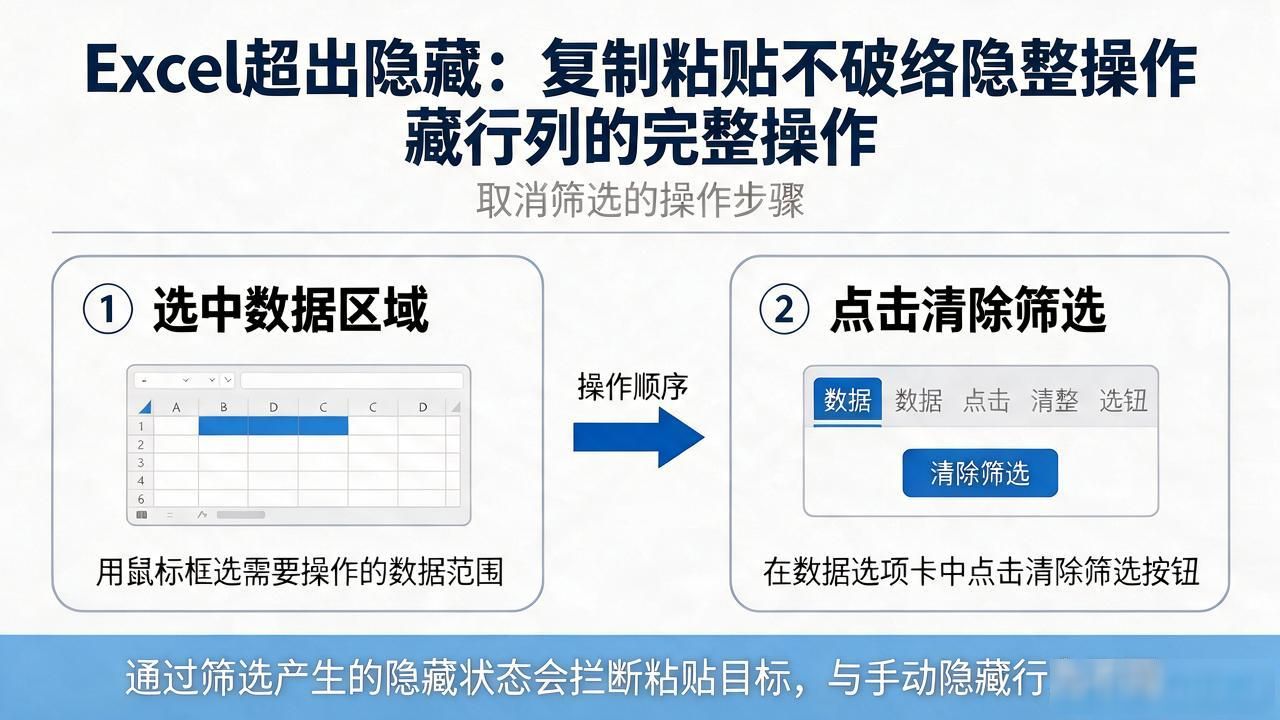
1. 取消筛选的操作步骤是这样的, 先选中数据区域, 然后点击数据选项卡里的清除筛选按钮。需要说明的是, 通过筛选产生的隐藏状态和手动隐藏的隐藏行为是不一样的, 前者会拦截粘贴目标, 这一点要注意。
2. 复制源区域: 请按下Ctrl+C键, 这样就能完整地复制出包含了那些隐藏行在内的整个区间。
3. 选择性粘贴: 在目标单元格处右键单击, 然后选择选择性粘贴, 先选择数值, 也就是按Ctrl和Alt还有V键来操作V, 完成数据落位。
4. 再次进行带有格式的粘贴操作, 具体的步骤是让机器对当前选定好的那个区域去执行一个叫做选择性粘贴的动作, 然后在弹出的选项里头专门选中格式这一个项目, 这么做的主要目的就是因为前面可能没弄好, 现在需要借助这个办法把那些字体样式、还有边框线条之类的全部补充完整。
5. 手动重设隐藏的操作方法是这样的, 你要先去选中那个目标区域里面对应的行或者列, 接着就用鼠标右键点击它, 在出来的菜单里选择取消隐藏这个选项, 然后再按照你自己的实际需求把它重新隐藏起来。这么做出来的话, 隐藏的状态就完全是在你的控制范围里面了, 绝对不会被源区域“超出”这个东西给影响。
如果你使用的是WPS表格, 你选择的路径就是那个开始标签指向的粘贴标签下面有一个选择性粘贴的这个按钮。这里面的操作方法是一致的。
边界与容易出错的地方
含公式的区域: 要是进行选择性粘贴操作并且选择了”数值”, 那么公式计算出来的结果就会变成固定不动的数字, 这样原本那种互相引用的关系就彻底断开了。
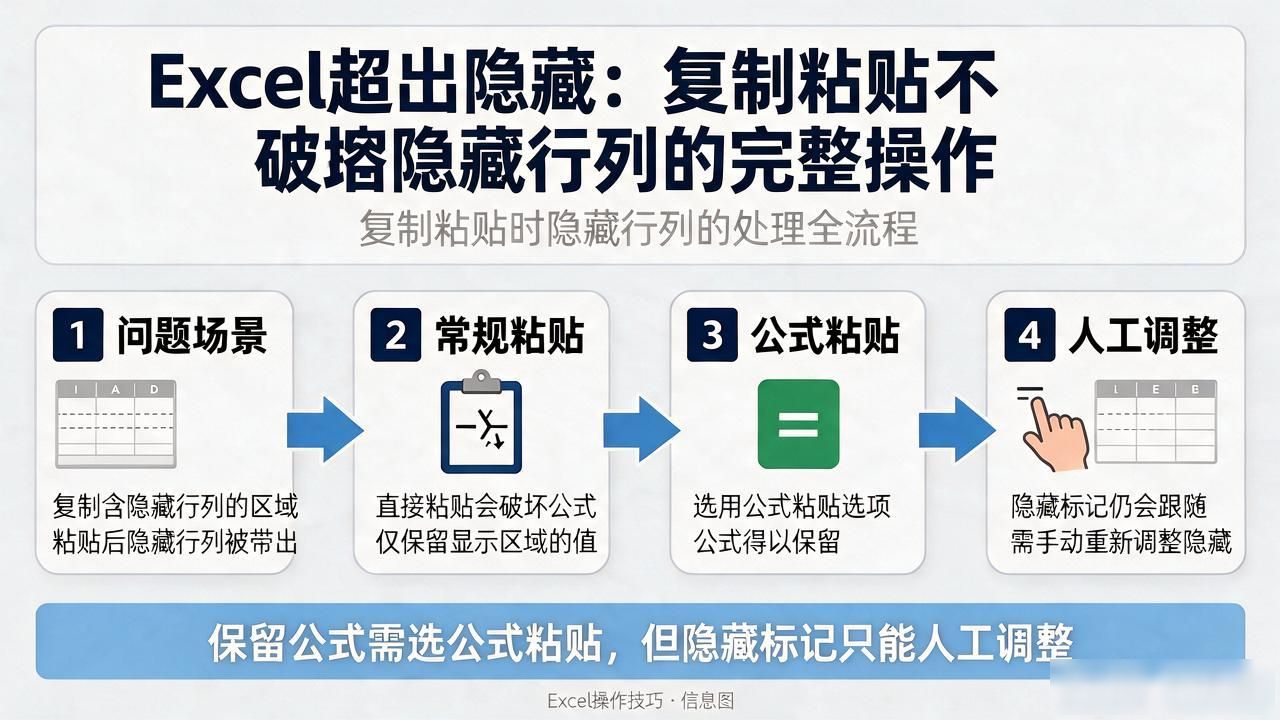
如果用户希望把原稿里的公式继续保留下来, 那就得换个法子, 去选用”公式”这个粘贴选项, 但是有个问题在于, 此时那些隐藏起来的标记还是会跟着一起被带过来, 所以只能靠人工的方式去重新调整一下, 没法自动处理。
当粘贴的操作对象是宏或者数据验证区域的时候, 不会迁移数据验证规则, 所以需要单独使用把管理方案以及工作表选项连接起来的方式来进行复制。
打印区域里的行为什么在打印的时候默认是不会被输出来的, 要是你通过那个叫“视图”然后点开里面的显示或者隐藏这个功能让它临时显出来了, 之后又忘记把它改回去, 那么最后打印出来就可能比预想的范围还要大, 所以在正式开始打印之前, 一定要去仔细看看那个“视图”选项卡里到底是怎么设置的。
上述这些操作步骤, 是在 Microsoft Excel 2019 这个软件以及 Microsoft 365 这个软件的 context 下进行的, 具体的版本是 2025年6月的那个版本, 与此同时, 如果是使用 WPS 2023 这个版本的话, 整体表现和上面的内容是基本保持一致的, 不过, 确实存在个别快捷键可能会有一些不一样的情况。
常见疑问
在复制操作完成后, 被隐藏的行会自动消失不见。面对这样的状况, 应当询问如何能够迅速地让那些行恢复显示出来?
你需要选中具有对应行号的整行内容, 之后将鼠标移动到被选中的区域上并点击鼠标的右键按钮, 在随后出现的菜单里面依次进行取消隐藏操作以及执行隐藏操作来完成设置, 这样就完全可以避免采用逐一针对每行进行手动设置的麻烦做法了。
当你进行筛选操作的时候, 和你手动去把某些行给隐藏掉, 这两件事对粘贴这个东西带来的影响是一样的吗?
是不一样的。在进行复制操作的时候, 如果是通过筛选手段隐藏的单元格行, 它们在默认情况下会被跳过, 也就是说不会被放进剪贴板里面去;但是呢, 如果是那种手动进行隐藏操作的行, 它们会非常完整地进入到剪贴板中, 并且还会携带上一个隐藏的状态标记。
正是因为存在这样一个差异情况, 所以才成为了造成这个问题的主要原由所在。
跨工作簿粘贴时隐藏会跟过去吗?
会的。跨簿粘贴这个操作同样会带着属性一起过去, 解决的办法也是一样的。具体要分两步走, 先把数值和格式都粘贴进去,然后再手动把隐藏的东西重新设置一下。
参考资料
来自Microsoft Support方面的说明内容指的是这样一件事, 就是在Excel软件里面可以粘贴文本, 或者粘贴那些属于公式范围的数据, 这一点是大家所知晓的。
https://support.microsoft.com/en-us/office/paste-text-or-formula-data-in-excel
Microsoft Tech Community – “Understanding hidden rows and columns in Excel”:https://techcommunity.microsoft.com/category/excel
在WPS这个办公软件的官方帮助支持页面里面, 关于选择性粘贴功能的具体解释说明文档, 其对应的网址内容是: https://kb.wps.cn/。
免责声明:网所有文字、图片、视频、音频等资料均来自互联网,不代表本站赞同其观点,内容仅提供用户参考,若因此产生任何纠纷,本站概不负责,如有侵权联系本站删除!邮箱:207985384@qq.com https://www.ainiseo.com/jianzhan/61587.html