获取URL链接最基本的一种办法是直接从浏览器的地址栏复制文本, 这个方法适合在电脑端进行的绝大多数情况。如果是用手机的话, 可以通过长按地址栏或者使用系统里的分享菜单来提取信息。
要是需要找到网页内部图片的地址、接口请求的数据等深层资源的链接, 那就得借助浏览器开发者工具里的Network面板或者Elements面板来进行定位了。下面会根据不同的情况给出具体的操作步骤、适用条件, 还有容易出错的要点。
浏览器地址栏与右键复制(PC端)
结论是,百分之九十的关于“获取URL”这样的需求,只要直接选中地址栏里面的文本,然后按键盘上的Ctrl键和C键即可完成复制操作。
操作步骤:
1. 打开目标页面, 等待浏览器完成加载过程, 此时地址栏左侧应该会出现锁形图标或者没有显示连接中的提示。
2. 你可以选择在地址栏中的任何一个地方点击一下, 或者直接按快捷键Alt + D, 如果是Firefox浏览器的话就用Ctrl + L这样操作以后整行的文本就会变成可以进行编辑的状态了。
3. 先进行全选(Ctrl + A)这个操作, 然后再去执行复制(Ctrl + C)这一步, 最后把它粘贴到你要放置的目标位置那里。
右键方式:
在页面空白处或任意文字上右键,选择”复制链接地址”(Chrome/Edge)或”复制图片地址”(针对
大家要注意啊, 当你通过鼠标右键点击“复制图片地址”这个操作来获取图片资源的网络地址的时候, 所得到的结果并不是当前页面的网络地址, 这两者非常容易让人产生混淆。
常见失败场景: 有的页面会使用 JavaScript 代码来动态修改 document.title, 有的页面还会动态修改 location.hash, 这就会导致地址栏里显示的 URL, 和浏览器最终实际发送请求的那个 URL,它们两个可能不在一处, 也就是不一致, 像那种采用单页应用技术的 SPA 前端路由例子就是 /products/42, 它在背后实际加载的其实是 index.html 这个文件, 而所有的参数都是通过 hash 这种方式来进行传递的。
在这个时候, 地址栏里的文本内容仍然是一个有效的操作入口, 但是关于什么是真实的资源地址, 大家必须得跑去那个叫做开发工具的设备窗口里去寻找和确认。
移动端(iOS / Android)获取网页URL
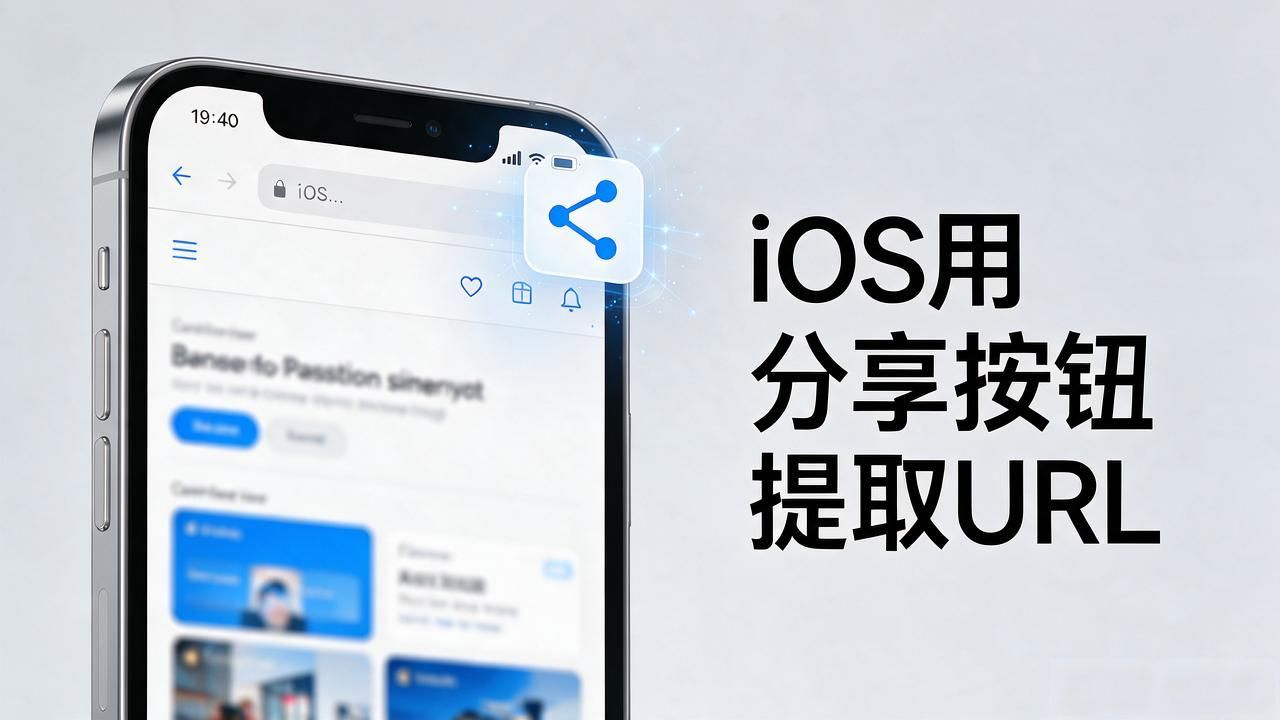
研究结果显示,大家在用安卓手机的时候,可以长按那个地址栏或者点击更多菜单,而在使用苹果手机的系统时候呢只要找到分享这个按钮点一下就行了其实这两种做法都能够帮助我们把当前页面的网址给完整地提取出来。
在苹果公司的移动设备操作系统里面, 使用其默认的网页浏览器软件的时候。
1. 首先你需要把页面给打开, 接着去点击位于底部工具栏之中的,那个被标记为分享两个字, 并且是由一个方框加上向上的箭头这个图标所构成的标识。
2. 先在屏幕弹出的那个小窗口里面, 把“拷贝″那个按钮点击一下, 这样这个网址信息就已经放到你电脑或者手机的剪贴板里面去了。
3. 如果你只需要看链接而不要复制它的话, 那么你可以去选择“在Safari中打开”这个选项, 或者直接去看那个写着“页面地址”的文字内容。
Android(Chrome):
1. 点击地址栏, 长按整个URL文本, 随后会出现“复制”这一个选项。
2. 用户可以点击地址栏右侧那个显示为三个竖点”⋮”的按钮, 接着从弹出的菜单里选择”复制链接”这个选项, 但是, 在一些较低的版本里, 对应的选项名称是”复制URL”。
限制说明: 移动端的剪贴板, 在iOS 14以及更高版本的系统里, 存在使用次数的限制情况。这种限制是说, 如果是非主动粘贴的方式, 那么在最多30秒的时间范围内是有效的。
如果用户获取了URL链接之后, 切换了应用程序, 然后再回来进行粘贴操作的时候, 有可能屏幕会显示“剪贴板已过期”这样的文字提示。针对这个问题的解决方案是, 在刚刚获取到链接之后, 立刻就把这个内容粘贴到备忘录或者是消息应用里面, 这样就可以先暂存起来了。
用开发者工具获取页面内资源URL
结论:当目标不是页面地址,而是页面里的某张图片、某段视频以及某个API接口的URL的时候,必须要利用DevTools来进行定位。
以Chrome为例(Edge、Arc同构):
找图片/视频地址: 右键该元素 → “检查”(Inspect),Elements面板中定位到 src / srcset 属性值即为资源URL。
若URL是相对路径(如 /img/banner.webp),需手动拼接当前域名:https://www.example.com/img/banner.webp。
找API接口地址: 打开DevTools → Network面板 → 筛选”Fetch/XHR” → 刷新页面 → 在请求列表中找到目标接口,查看”Request URL”列。注意区分完整URL(含 https://api.example.com/v2/orders?page=1)和相对路径。
参数范围提示:在Network这个面板里面, 它自己会默认地去保留最近的那大概五十条左右的请求记录。如果你的目标请求是在更早一点的页面跳转当中就发生的, 那么你就需要先勾选那个叫做”Preserve log”的选项, 然后重新进行操作。
容易出错的地方:, 图片使用了懒加载, 也就是lazy loading, 在初始的HTML代码里, 它的那个src属性, 指的有可能是占位图, 比如说像data:image gif;base64这样的一串前缀加内容, 真正的地址并不是直接写在src里面, 而是被藏在了其他属性中, 可能是名为data-src的属性里, 或者是名叫data-lazy-src的属性中。
如果你只是去看那个代码标签里面的src这个部分的话, 你就会得到一个用来当占位符的图片地址, 而不是那一张真正的图片内容。
短链接与重定向场景下的真实URL提取
大家需要明白一个事实,那个叫短链接的东西,它像bit.ly/xxxx这样显示的地址, 并不是真正的最终访问地点, 所以我们必须得一步一步地跟着重定向的那个过程走, 最后才能拿到那个真实的网址是怎么回事?
你只需要把那个开发工具也就是DevTools拿出来, 或者是在命令行里面去执行一下 curl 这个命令, 也就能够搞清楚整个情况了。
方法一(DevTools):
1. 你需要先在地址栏里面输入那个短链接, 然后在按下回车键之前去打开网页的开发工具, 你可以点击键盘上的F12键来打开这个叫做DevTools的界面, 接着找到并点击里面的Network这一面板, 最后勾选那个标记为Preserve log也就是保持日志记录的选项。
2. 当你按回车键去加载这个页面的时候, 你会发现在网络这一部分里面会出现好几条301或者302这种重定向的记录, 到最后有一条会发出200的响应, 它的请求网址就是目标里边的真实地址。
第二种方法是通过命令行进行操作, 这种方法适用于使用Linux或者Mac操作系统的平台。
curl -sI -o /dev/null -w '%{url_effective}' 'https://bit.ly/xxxx'
%{url_effective} 输出的是经过一系列重定向之后最终目的地的那个网站的完整网址, 要是目标网站使用了多次的跳转动作, 比如从 301 跳转到 302, 最后再到 200, 这个命令自己就会跟着去查看所有的这些跳转环节, 这里面 curl 这个工具的默认行为最多支持五次这样的跟随操作, 所以对于你来说, 压根儿就不需要去添加额外的什么参数。
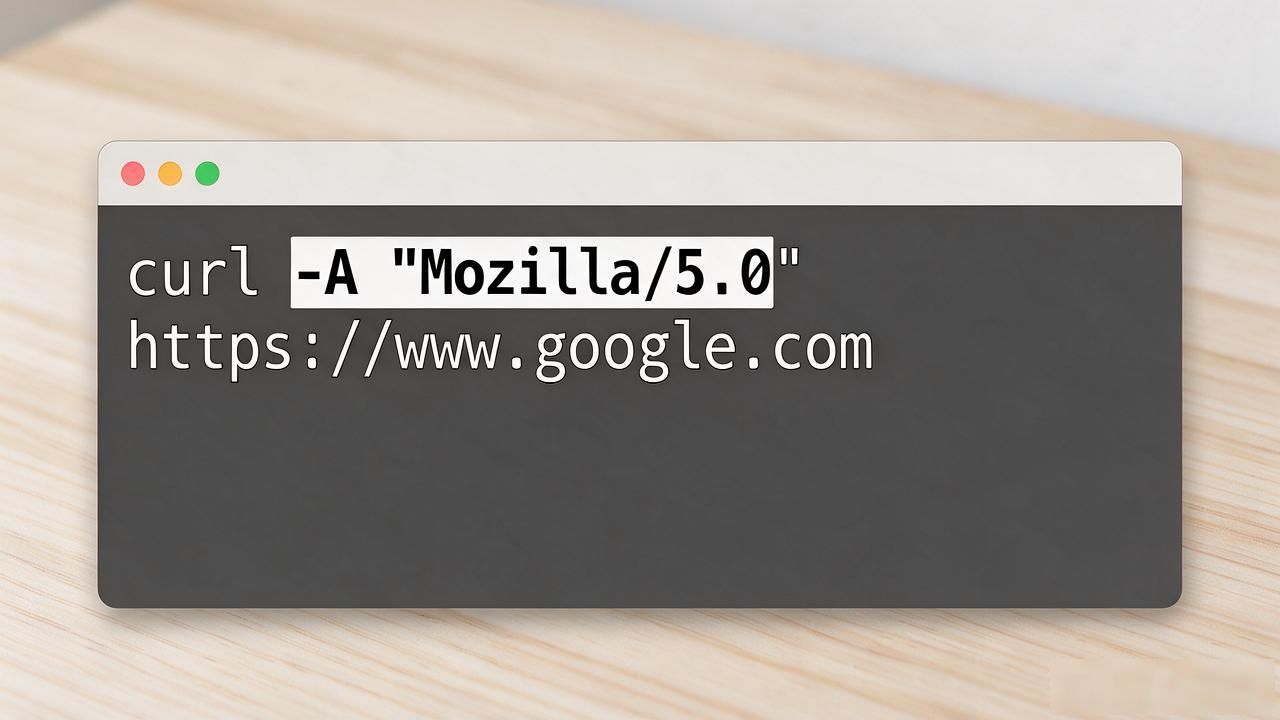
这里存在一个限制条件:一部分短链接服务会把User-Agent这个头拿去检查, 举个例子来说, 如果有些是内部系统使用的服务的话, 那么命令行工具在提交请求时默认的User-Agent可能会被它们拒绝掉, 结果就是返回一个HTTP 403的错误状态码。
面对这样的情况, 使用者可以给命令加上 -A Mozilla/5.0 这样的一段参数, 以此来让自己伪装成浏览器客户端的样子。
通过短链接获取到的那个网址对象上面, 附带了属于utm类别的参数设置成分, 针对这个现象应该如何执行删除操作。
在浏览器里把这个Url打开之后, 看到地址栏显示的最终页面的地址, 是不包括查询字符串的, 可以直接复制。如果需要进行程序化处理的话, 就用 JavaScript 的 new URL()。
具体就是取那个 pathname 属性来获取路径部分。另外, 还要取那个 search 属性来获取 query 部分。
网页采用的是由iframe进行嵌套的构造形式, 浏览器地址栏中所显示的依然是处于外层的URL地址数据。在这样的场景之下, 应当如何去实现对内层页面URL的准确获取操作呢?
在iframe的区域内点击鼠标右键, 然后选择检查选项, 接着在元素面板中找到表示iframe标签的那一部分内容, 其中的名为src的属性所包含的值就是那个内部页面所对应的网址地址, 假如这个iframe是使用JavaScript脚本以动态写入的方式来实现的, 那么必须等待当前的页面将所有的内容全部加载完毕之后再去观察查看。
关于DevTools的Network面板里面请求的URL为什么会显示成相对路径这个问题, 大家该怎么办。
在面板的顶部位置选中那个请求之后, 在下面找到的名为<\”Headers\”>的标签页里面, 有一个叫做<\”Request URL\”>的字段, 这个字段会显示出完整的地址(因为浏览器已经自动把域名部分给组合好了), 所以用户只需要直接复制这个字段里面的值就可以了, 不需要自己去手动地拼接任何内容。
参考资料:
1. 关于MDN Web Docs中的URL API这一部分的内容, 它详细地介绍了官方的URL对象以及相关的解析规范。https://developer.mozilla.org/en-US/docs/Web/API/URL
2. WHATWG URL Standard(W3C/WHATWG URL解析与序列化标准):https://url.spec.whatwg.org/
3. Chrome DevTools 官方文档 – Network面板:https://developer.chrome.com/docs/devtools/network
内容说明: 本文的操作步骤, 是依据 Chrome 120+、Safari 17、Android Chrome 120, 这些主流的浏览器版本所对应的界面逻辑来整理的。因为浏览器的用户界面, 会随着版本的更新而发生一些细微的调整。
比如说菜单项里面的文字可能会发生变化, 但是核心的操作路径, 是不会发生改变的。如果某一个步骤在你的这个浏览器版本里面是找不到对应的选项的这种情况, 那么就应该以你现在使用的这个当前版本为准, 或者也还可以去查阅一下该浏览器的官方帮助文档里面的相关说明内容。
免责声明:网所有文字、图片、视频、音频等资料均来自互联网,不代表本站赞同其观点,内容仅提供用户参考,若因此产生任何纠纷,本站概不负责,如有侵权联系本站删除!邮箱:207985384@qq.com https://www.ainiseo.com/jishu/61537.html